ガイドのトピック

ウィジェット

ウィジェットは、Dustly を開かなくても次にやるタスクを見せてくれます。行のチェックをタップすれば完了にできます。

ホーム画面とデスクトップのウィジェット

中サイズは急ぎのタスクを3つ、大サイズは6つとダストメーターを表示します。どちらも iPhone・iPad・Mac で使えます。

行のチェックボタンをタップすると、そのタスクを完了にします。行のほかの部分をタップすると、Dustly でタスクが開きます。

ウィジェットを追加する

  1. iPhone・iPad:ホーム画面の何もないところを長押しし、「編集」→「ウィジェットを追加」で Dustly を選びます。
  2. Mac:デスクトップを右クリックして「ウィジェットを編集」を選び、Dustly を探します。
  3. 中か大のサイズを選んで追加します。

ロック画面のウィジェット

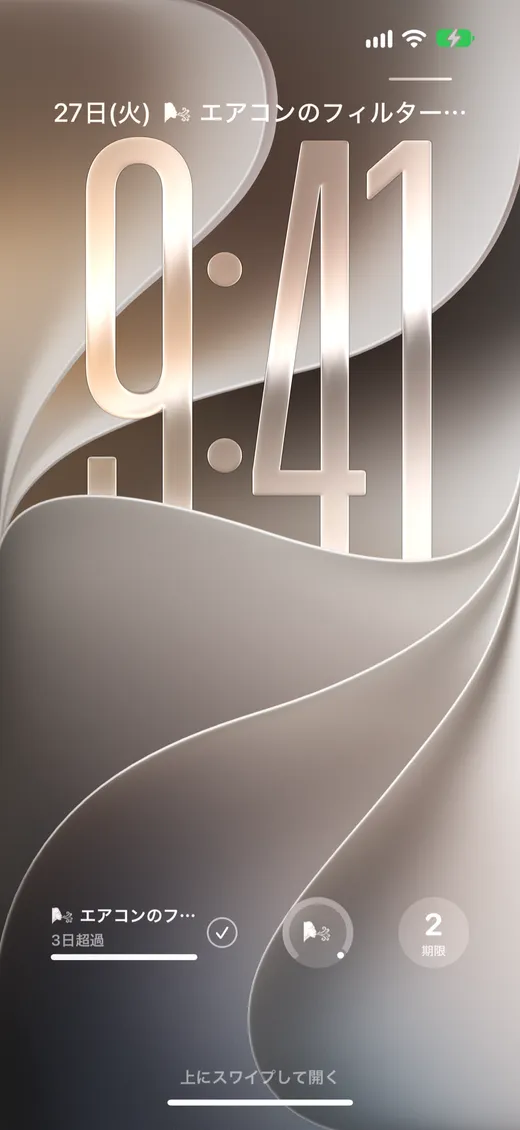
iPhone のロック画面では、時計の上に次のタスクを、時計の下に次のタスクと進み具合、色のリング、期限のタスク数を表示できます。ロック画面を長押しし、「カスタマイズ」→「ロック画面」で、ウィジェットの場所をタップして Dustly を選びます。

Dustly のウィジェットを置いた iPhone のロック画面。時計の上に次のタスク、下に次のタスクと進み具合、色のリング、期限のタスク数