Widgets
Widgets zeigen die Aufgaben, die dich als Nächstes brauchen, ohne dass du Dustly öffnest. Tippe auf das Häkchen in einer Zeile, um sie als erledigt zu markieren.
Widgets für Home-Bildschirm und Schreibtisch
Das mittlere Widget zeigt deine drei dringendsten Aufgaben. Das große zeigt sechs, mit der Staubanzeige oben. Beide funktionieren auf iPhone, iPad und Mac.
Tippe auf die Häkchen-Taste in einer Zeile, um diese Aufgabe als erledigt zu markieren. Tippe irgendwo sonst auf eine Zeile, um die Aufgabe in Dustly zu öffnen.
Ein Widget hinzufügen
- iPhone und iPad: Halte eine leere Stelle auf dem Home-Bildschirm gedrückt, tippe auf „Bearbeiten“ › „Widget hinzufügen“ und wähle dann Dustly.
- Mac: Klicke mit der rechten Maustaste auf den Schreibtisch, wähle „Widgets bearbeiten“ und suche dann Dustly.
- Wähle die mittlere oder große Größe und füge das Widget hinzu.
Widgets auf dem Sperrbildschirm
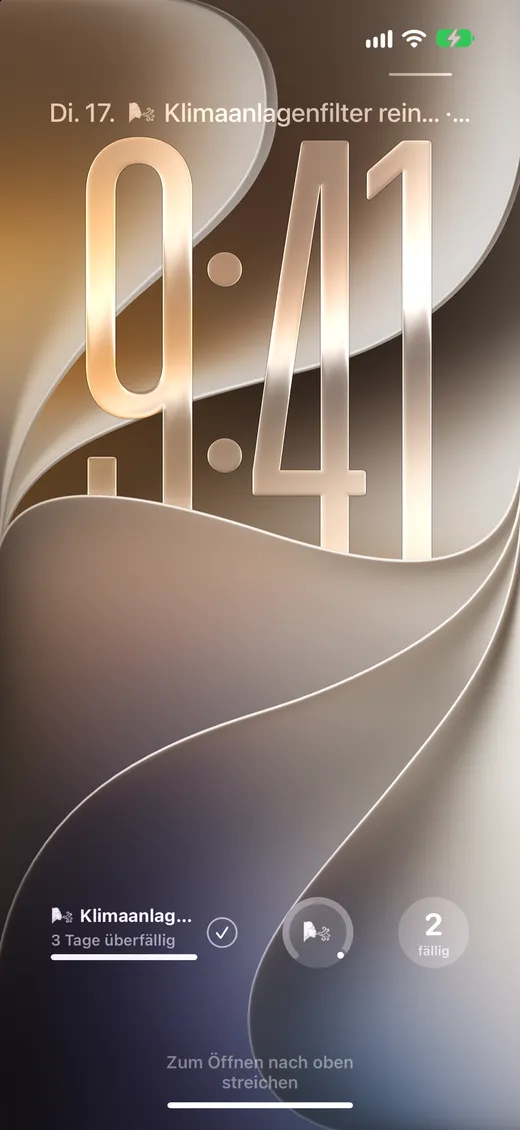
Auf dem iPhone zeigen Widgets auf dem Sperrbildschirm die nächste Aufgabe über der Uhr oder darunter mit ihrem Fortschritt, ihrem Farbring oder der Anzahl fälliger Aufgaben. Halte den Sperrbildschirm gedrückt, tippe auf „Anpassen“ › „Sperrbildschirm“, dann auf den Widget-Bereich und wähle Dustly.