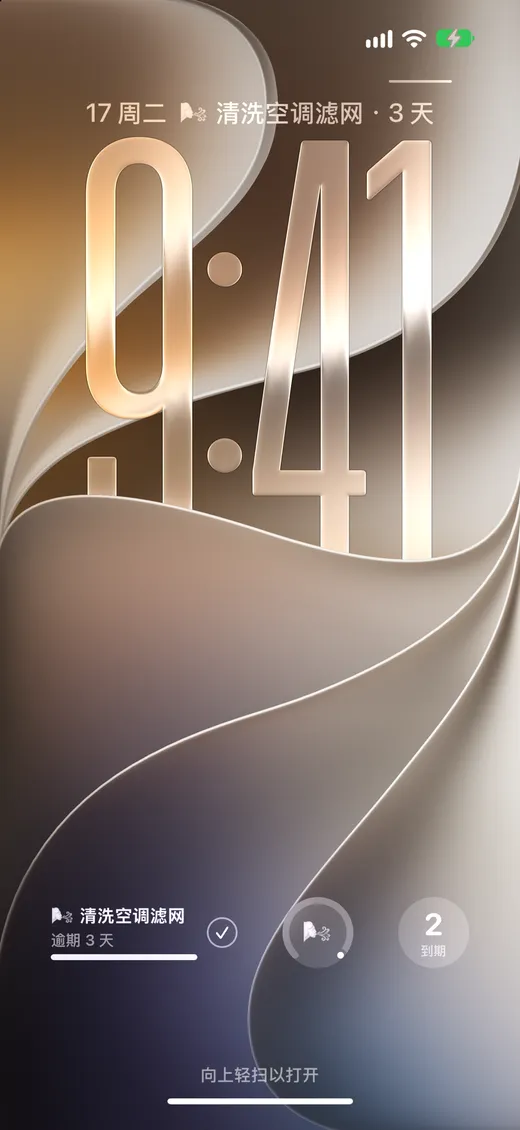
Dustly 使用指南小组件小组件会显示接下来需要你处理的任务,无需打开 Dustly。轻点某一行上的勾号即可将它标记为完成。主屏幕和桌面小组件中号小组件显示 3 个最紧急的任务。大号小组件显示 6 个,顶部还有灰尘量表。两者都可以在 iPhone、iPad 和 Mac 上使用。Dustly到期 2从容 2快到了 2即将到期 1到期 2🌀清洗空调滤网逾期 3 天🪴给绿萝浇水今天到期🐠给鱼缸换水、冲洗底砂并擦拭玻璃还剩 1 天🪥更换牙刷还剩 12 天🚗检查胎压还剩 8 天🛏️洗床单还剩 9 天轻点某一行上的勾选按钮,即可将该任务标记为完成。轻点该行的其他位置,会在 Dustly 中打开这个任务。添加小组件iPhone 和 iPad:按住主屏幕上的空白处,轻点“编辑”›“添加小组件”,然后选择 Dustly。Mac:右键点按桌面并选择“编辑小组件”,然后找到 Dustly。选择中号或大号,然后添加。锁定屏幕小组件在 iPhone 上,锁定屏幕小组件可以在时钟上方显示下一个任务,或在时钟下方显示下一个任务及其进度、颜色圆环或到期任务数。按住锁定屏幕,轻点“自定”›“锁定屏幕”,然后轻点小组件区域并选择 Dustly。上一个稍后提醒下一个iPad 和 Mac