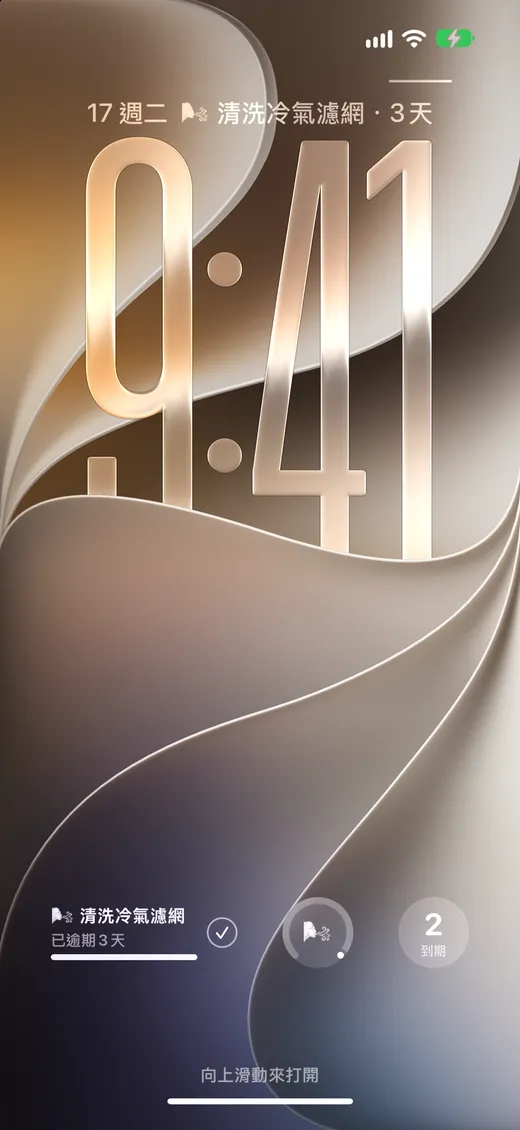
Dustly使用指南小工具小工具會顯示接下來需要你處理的任務,不必打開Dustly。點一下某一列上的勾號,即可將它標示為完成。主畫面和桌面小工具中型小工具會顯示你最緊急的三個任務。大型小工具會顯示六個,上方還有灰塵量表。兩者都可以在iPhone、iPad和Mac上使用。Dustly到期 2從容 2快到了 2即將到期 1到期 2🌀清洗冷氣濾網已逾期3天🪴幫蕨類澆水今天到期🐠魚缸換水、沖洗底砂並擦拭玻璃還剩1天🪥換牙刷還剩12天🚗檢查胎壓還剩8天🛏️洗床單還剩9天點一下某一列上的勾號按鈕,即可將該任務標示為完成。點一下該列的其他地方,則會在Dustly中打開該任務。加入小工具iPhone和iPad:按住主畫面上的空白處,點一下「編輯」›「加入小工具」,然後選擇Dustly。Mac:在桌面上按一下右鍵,選擇「編輯小工具」,然後找到Dustly。選擇中型或大型尺寸,然後加入。鎖定畫面小工具在iPhone上,鎖定畫面小工具會在時鐘上方顯示下一個任務,或在時鐘下方顯示下一個任務及其進度、顏色圓環或到期的任務數。按住鎖定畫面,點一下「自訂」›「鎖定畫面」,再點一下小工具區域並選擇Dustly。上一個稍後提醒下一個iPad與Mac