Widgets
Los widgets muestran las tareas que toca hacer a continuación, sin abrir Dustly. Toca la marca de verificación de una fila para marcarla como hecha.
Widgets de la pantalla de inicio y del escritorio
El widget mediano muestra tus tres tareas más urgentes. El grande muestra seis, con el medidor de polvo arriba. Los dos funcionan en el iPhone, el iPad y el Mac.
Toca el botón de verificación de una fila para marcar esa tarea como hecha. Toca cualquier otra parte de la fila para abrir la tarea en Dustly.
Añade un widget
- iPhone y iPad: mantén pulsado un espacio vacío de la pantalla de inicio, toca “Editar” › “Añadir widget” y elige Dustly.
- Mac: haz clic con el botón derecho en el escritorio, elige “Editar widgets” y busca Dustly.
- Elige el tamaño mediano o grande y añádelo.
Widgets de la pantalla bloqueada
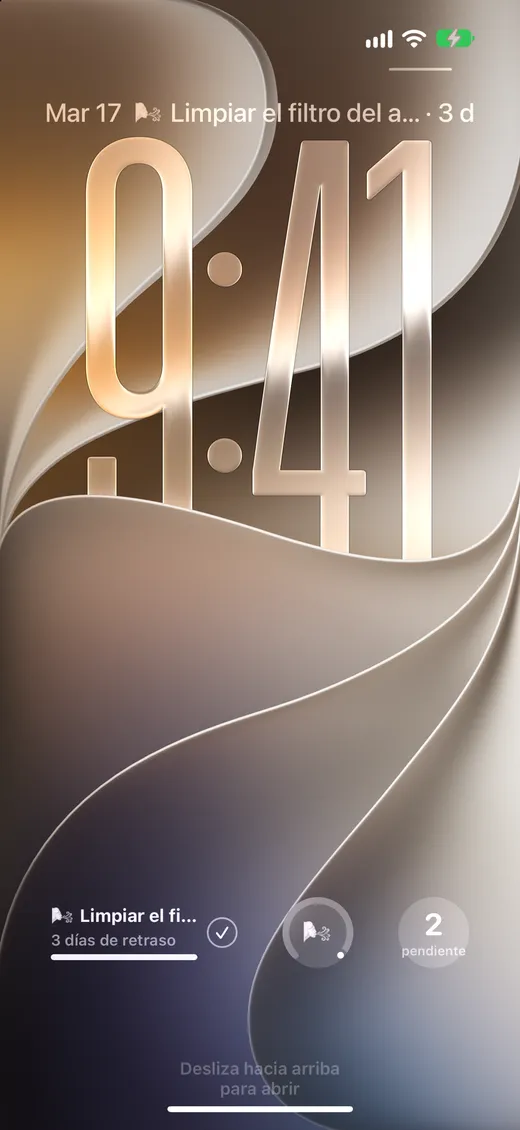
En el iPhone, los widgets de la pantalla bloqueada muestran la próxima tarea encima del reloj, o debajo con su progreso, su anillo de color o el número de tareas pendientes. Mantén pulsada la pantalla bloqueada, toca “Personalizar” › “Pantalla bloqueada”, toca la zona de widgets y elige Dustly.